- まず、お使いの端末がeSIMに対応しているか確認してください。
- SIMカードの利用には、SIMロックが解除されたスマートフォンが必要です。
- ポケットWi-Fiは空港受け取り・ホテル配送に対応しています。
- Japan SIMには260円のプランもあります。
どれを選べばよいですか?
まず端末の互換性と受け取り方法を比較すると、選びやすくなります。
| 項目 | 適している条件 | 最初に確認すること |
|---|---|---|
| eSIM | 出国前にプロファイルをダウンロードし、日本到着直後に接続したい場合 | スマートフォンと通信事業者のeSIM対応状況 |
| SIMカード | 空港や家電量販店でSIMを購入またはレンタルする場合 | スマートフォンのSIMロック解除状況 |
| ポケットWi-Fi | 個人用Wi-Fiルーターを別途レンタルしてWi-Fi接続する場合 | 空港受け取りまたはホテル配送 |
| 無料Wi-Fi | 空港ターミナルや対象施設で接続する場合 | 宿泊施設での提供有無と電波状況 |
JNTOは、郊外でも安定した接続が必要な場合はWi-Fiレンタルを推奨しています。主要国際空港のターミナルでは無料Wi-Fiを利用できますが、接続方法は空港によって異なります。
私のスマートフォンでeSIMは使えますか?
機種名だけでなく、スマートフォンと通信事業者の両方がeSIMに対応しているか確認してください。
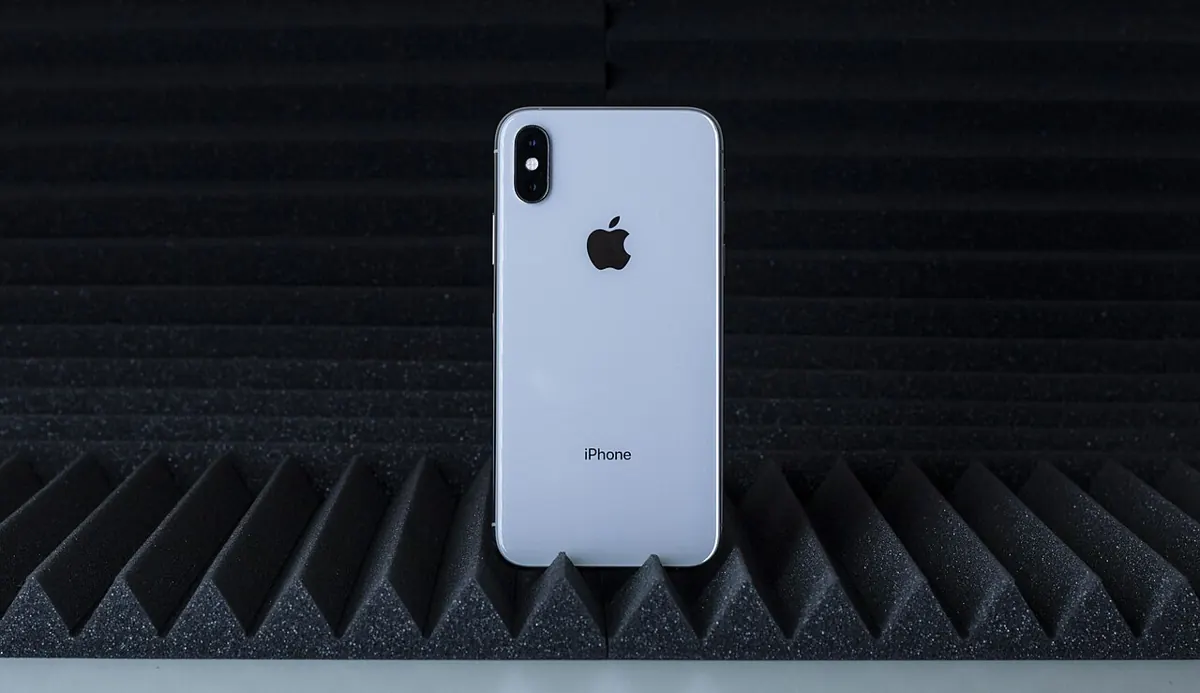
- 基本条件は、iPhone XS、iPhone XS Max、iPhone XR以降のモデルです。
- Pixel 4以降のモデルはeSIMに対応しています。
- Pixel 3aは、Verizonで購入した端末または日本で購入した端末ではeSIMが利用できません。
- Pixel 3のeSIM対応状況は、販売キャリアや購入国によって異なります。
- NTTドコモは、自社販売店以外で購入した端末の動作を保証していません。
中国本土では、eSIM対応iPhoneモデルの条件が別途案内されています。購入国が異なる場合は、Appleと通信事業者の公式案内を再度確認してください。
SIMカードでは何を確認しますか?
日本SIMカードを使用するには、スマートフォンのSIMロックが解除されている必要があります。
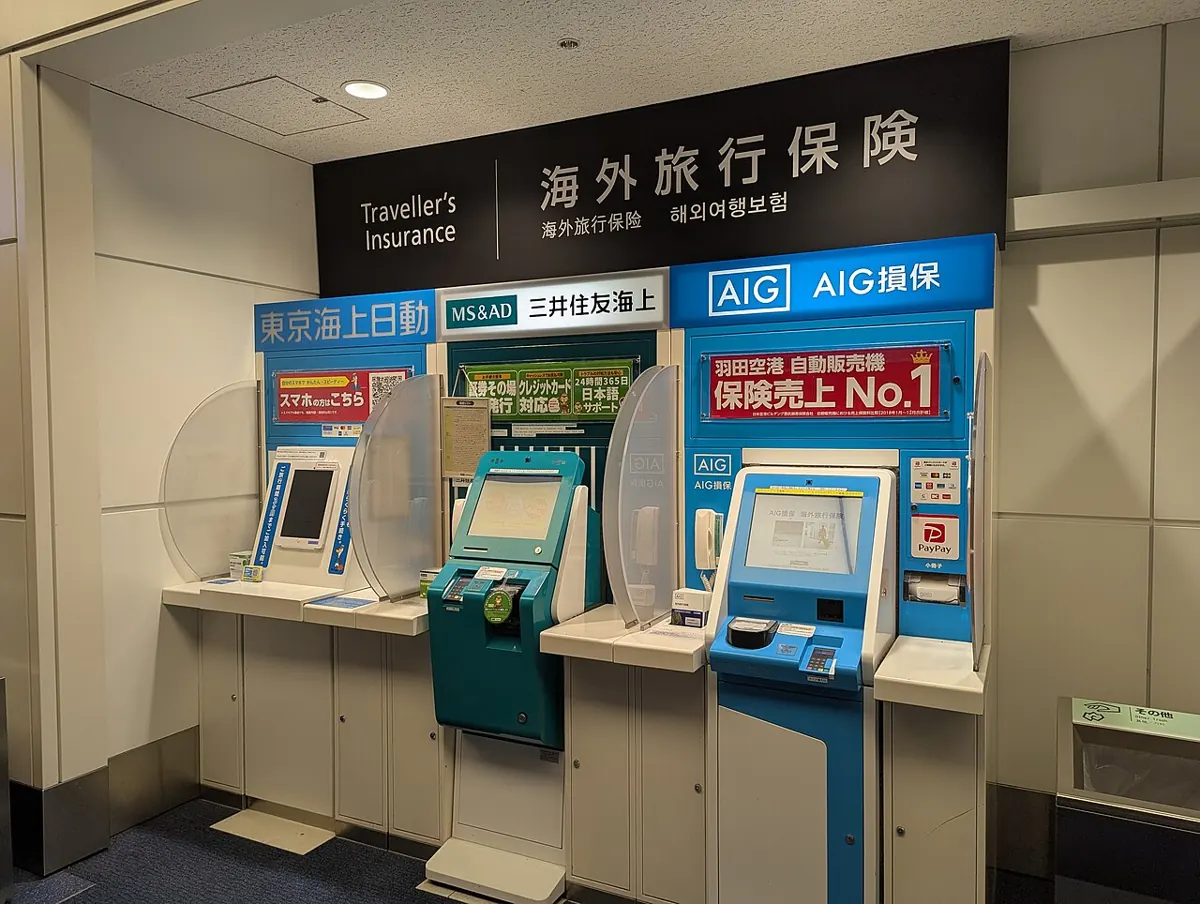
- JNTOは、主要空港でニーズに応じた各種データプランを販売していると案内しています。
- ビックカメラやヨドバシカメラなどの家電量販店でもSIMカードを購入できます。
- おおよその案内価格は、1GB・30日間で約3,000円です。
- Pixelではnano SIMを使用できます。ただし、米国版Pixel 10・10 Pro・10 Pro XLは物理SIMを使用できず、一部の旧型SIMはPixel 8以降の端末ではサポートされていません。
- 料金プランの内容は変更される場合があるため、購入前に公式案内をご確認ください。
日本eSIMの料金はいくらですか?
povo Japan SIMでは、データ容量型と無制限型の両方を案内しています。
| 項目 | 有効期間 | 価格 |
|---|---|---|
| 3GB | 3日間 | 600円 |
| 5GB | 5日間 | 900円 |
| 10GB | 7日間 | 1,430円 |
| 20GB | 30日間 | 2,700円 |
| データ無制限+0.5GB | 5日間+60日間 | 2,510円 |
| データ無制限+0.5GB | 7日間+60日間 | 3,390円 |
容量制プランは購入直後に適用されます。無制限プランはプロモーションコードで提供され、案内された有効期限内であれば必要なタイミングで開始できます。
ディルダムダ計算
3GBと5GBを別々に買うのと、10GBを買うのではどちらがよい?
- 3GB・3日間¥600
- 5GB・5日間¥900
- 個別に購入した場合の合計¥1,500
- 10GB・7日間¥1,430
この日程なら¥70お得です。
計算基準:povo Japan SIMのデータ容量型プランの公式価格を簡単に比較します。
この旅行に使える特典


出国前の設定手順は?
対応確認、商品の購入、プロファイルのインストールの順に準備してください。
- お使いのスマートフォン機種と通信事業者がeSIMに対応しているか確認します。
- プロファイルをダウンロードするため、Wi-Fiやテザリングなどのネットワークを用意します。
- Japan SIMページで「Sign Up / Sign In」を選択します。
- 「Get Started」または「Log In」を選択します。
- データ追加オプションを選んで購入します。
- 受け取った案内に従って、eSIMプロファイルをスマートフォンにダウンロードします。
eSIMプロファイルを誤って削除すると、再発行の手続きが必要になる場合があります。設定が完了するまで、購入案内とQRコードを保管してください。
iPhoneでQRコードを使ってインストールするには?
通信事業者から提供されたQRコードをカメラで読み取り、モバイル通信プランを追加します。
- カメラアプリで通信事業者から提供されたQRコードをスキャンします。
- 「Mobile Plan Detected」の通知をタップします。
- 画面下部の「Continue」をタップします。
- 「Add Mobile Plan」をタップします。
- 確認コードを求められた場合は、通信事業者から提供された番号を入力します。
iOS 17.4以降では、標準のメールアプリやブラウザに表示されたQRコードを長押しし、「Add eSIM」を選択することもできます。リンク、通信事業者のアプリ、手動入力による方法にも対応しています。
ポケットWi-Fiはどこで受け取れますか?
主要空港のレンタルカウンターで受け取るか、事前予約してホテルへ配送してもらえます。

- 複数の事業者の料金プランを比較し、日程に合う商品を選びましょう。
- 宿泊施設を予約する際に、Wi-Fiが提供されるか確認してください。
- 街中の無料Wi-Fiは便利ですが、電波が不安定だったり速度が遅かったりする場合があります。
- 山間部や地方の宿泊施設では、Wi-Fiを提供していない場合があります。
- レンタル料金と受取・返却条件は、事業者の公式案内でご確認ください。